


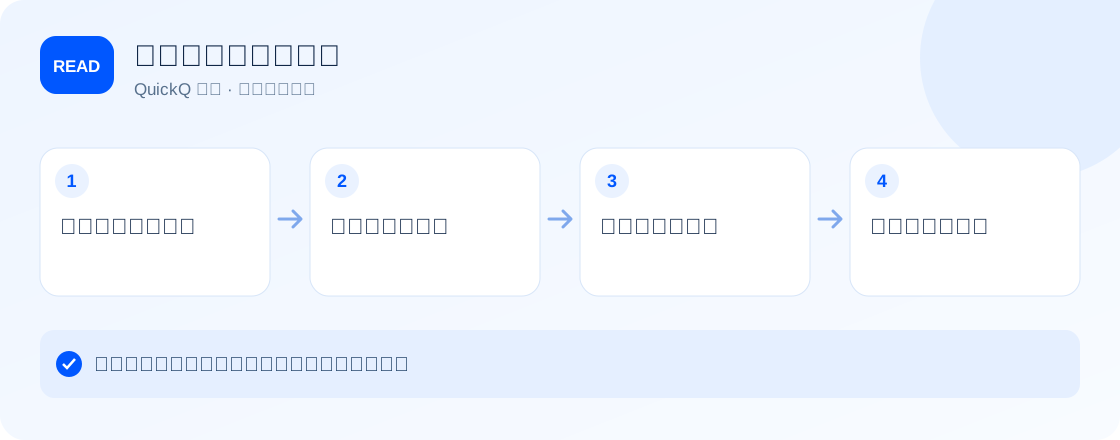
升级QuickQ 客户端这件事,真正影响体验的不是安装过程,而是升级前后你能不能说清「有什么变化」。正确做法是准备两份清单:升级前先记录当前版本、常用线路与账号状态,作为对照基准;升级后再按登录、连接、常用任务、多设备四项逐项复验。QuickQ v3.21 按界面与交互、连接与稳定性、兼容性与问题修复三个方向做了改进,本文按「版本要点 → 升级前准备 → 升级步骤 → 升级后复验」的顺序展开,全程约 10–15 分钟,所有可确认的状态都来自QuickQ 客户端内可见信息,不依赖任何口头承诺。
v3.21 版本要点:三个方向的概括
版本更新说明最容易写得像功能清单,但对普通用户来说,真正需要知道的是「这次升级影响我使用的哪一部分」。v3.21 的改进可以归纳为三个方向,每个方向都给出升级后可以在QuickQ 客户端内亲自确认的变化,而不是停留在宣传层面。
| 改进方向 | 界面与交互:QuickQ 客户端内信息层级更清晰,常用操作路径缩短,启动后主要状态一眼可读 | 打开QuickQ 客户端主界面,确认线路列表与连接状态的位置、文案是否与自己的使用习惯吻合 |
|---|---|---|
| 改进方向 | 连接与稳定性:连接建立与掉线恢复的整体流程更顺畅,异常时的提示信息更明确 | 手动断开再重连一次,观察连接状态切换是否干脆,提示文案是否可读 |
| 改进方向 | 兼容性与问题修复:修复若干已知场景下的异常表现,对不同系统版本的适配更完善 | 按你日常使用的任务完整跑一遍,确认之前偶发的问题是否不再出现 |
上表中「升级后可确认的变化」一栏,就是你复验时的观察点。QuickQ 客户端内可确认的事实以界面显示为准;未正式发布的说明性文字不构成对功能的任何承诺,具体版本说明以QuickQ 下载中心公布的资料为准。
升级前准备:先留下对照基准
升级前最重要的动作不是下载,而是记录。没有升级前的状态,升级后遇到任何变化都无法判断是「新版本改的」还是「我自己哪里弄错了」。花两三分钟把下面三项记在备忘录里。
- 当前环境信息:记下现在的QuickQ 客户端版本号、当前使用的线路或线路分组、连接状态。升级后如果线路选择发生变化,这些记录就是找回习惯的依据。
- 账号状态快照:登录后截图或记录套餐名称、剩余期限、已用设备数量。升级后第一件事就是对照这组数字,确认权益没有异常变化。
- 系统要求与磁盘:确认操作系统版本在支持范围内(Windows 10/11 64 位、macOS 11 及以上、Android 8 及以上等),并预留约 200MB 磁盘空间;各平台安装要求以帮助中心对应指南为准。
「备份」在桌面QuickQ 客户端语境下不需要特殊操作:你的账号权益与购买记录都在服务端,本地只是登录状态与线路偏好。覆盖安装会保留这些本地配置,不需要手动导出任何文件。
升级步骤:三步完成
升级本身没有技术门槛,按下面三步执行即可。整个过程与首次安装的差异只有一点:不需要重新配置。
- 从QuickQ 官网下载新版:前往QuickQ 下载中心,选择当前平台对应的 v3.21 安装包。不要使用聊天软件转发的安装文件或第三方下载站的版本,来源不明的包本身就是升级后异常的高发原因。
- 覆盖安装:运行下载好的安装包,保持默认选项直接覆盖安装,不需要先卸载旧版本。覆盖安装会保留登录状态与常用线路配置,安装向导走完即可启动QuickQ 客户端。
- 重新登录:启动后使用原账号登录。少数情况下登录状态需要重新确认,这属于正常现象;登录成功后先查看套餐与剩余期限,对照升级前的记录。
Windows 平台更完整的下载、校验与安装说明,可以直接对照Windows 安装与使用教程执行,升级流程与其中的安装流程基本一致。
升级后复验清单:四项逐项打钩
安装完成不等于升级成功。下面四项复验建议在升级当天连续完成,任何一项不通过都先回到对应章节排查,不要直接判断为「新版本有问题」。
- 登录是否正常:能否用原账号正常登录,套餐名称、剩余期限与设备数量是否与升级前记录一致。不一致时先参考账号登录失败与权益异常处理指南核对。
- 连接是否正常:选择一条线路点击连接,状态能否变为已连接;手动断开再重连一次,观察切换是否稳定。
- 常用任务是否正常:打开你每天实际使用的页面或应用,用真实任务验证,而不是只看连接状态灯。「已连接」不等于「体验正常」。
- 多设备是否正常:如果你有多台设备,逐一确认其他设备上的QuickQ 客户端状态。套餐总体支持 3–5 台设备同时使用,同时在线数量受套餐价格页面规则约束。
四项全部通过,这次升级才算闭环。如果复验中发现连接表现与升级前有明显差异,可以参考博客中网络延迟、带宽与稳定性的对比方法,固定条件重新测量,避免凭单次感受下结论。多设备场景下的逐台验证方法,见多设备使用检查清单。
常见问题(FAQ)
升级到 v3.21 需要先卸载旧版本吗?
不需要。从QuickQ 官网下载新版安装包后直接覆盖安装即可,原有登录状态与常用线路配置会保留。不建议卸载旧版后再安装,因为卸载过程可能清理本地配置,反而增加重新登录与重新选择线路的步骤。
升级后登录提示设备数量变多了怎么办?
覆盖安装不会增加设备数量。如果设备列表与预期不符,先核对是否有其他设备仍在登录;套餐总体支持 3–5 台设备同时使用,具体上限以套餐价格页面为准,必要时退出不用的设备再登录。
升级后反而连不上了,先回退还是先排查?
先按升级后复验清单逐项确认:基础网络是否可用、账号是否登录成功、换一条线路是否恢复。多数升级后的连接异常来自登录状态或线路切换,而不是版本本身;排查仍无结果时,记录错误提示与发生时间,按联系与工单说明整理信息后联系官方客服。
其他设备上的旧版本需要一起升级吗?
建议逐步升级。先在一台主用设备上升级并复验,确认日常使用正常后,再按相同顺序升级其他设备,避免多台设备同时出问题时无法对照。各平台QuickQ 客户端均在QuickQ 下载中心提供当前版本。
怎么确认自己已经是 v3.21?
打开QuickQ 客户端的关于或设置页面,查看版本号。显示 v3.21 即为当前版本;若仍显示旧版本,前往下载中心重新获取安装包覆盖安装即可。