


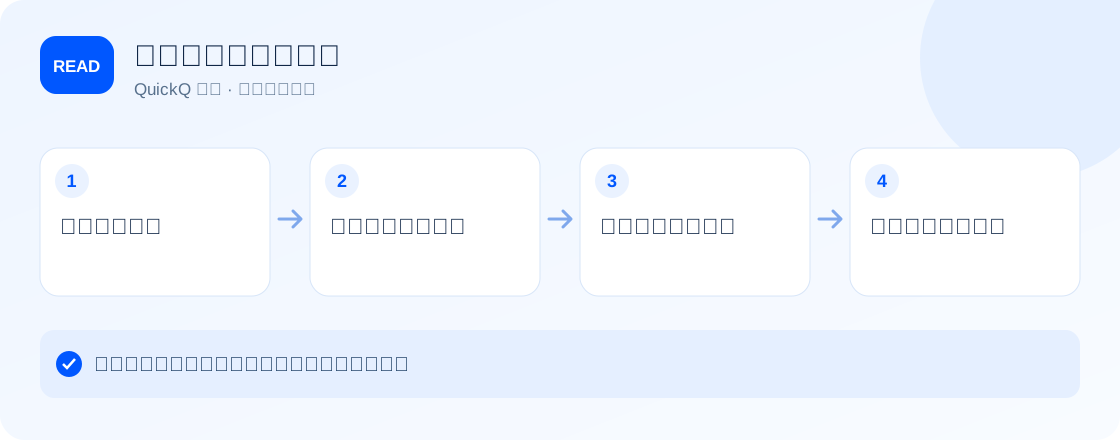
多设备使用最常见的误会,是把「装了几台」当成「能用几台」。实际上安装数量不等于同时连接数量:你可以在电脑、平板、手机上都装上QuickQ 客户端,但同一时间在线登录的设备数受套餐规则约束。QuickQ 套餐总体支持 3–5 台设备同时使用,具体上限以套餐价格页面为准。本文按「账户规则 → 平台差异 → 逐台验证清单 → 常见情况处理」展开,每台设备花两三分钟逐项打钩,整套检查十多分钟即可完成,目标是让每一台设备的状态都有据可查,不把多设备问题误判为QuickQ 账号异常。
账户规则:先分清两件事
多设备的大部分困惑,都来自把两件不同的事混在一起:一件是「在多少台设备上装过QuickQ 客户端」,另一件是「同一时间有几台设备在线使用」。把它们分开理解,规则就清楚了。
- 安装数量:QuickQ 客户端可以在多台设备上分别安装,安装本身不受同时在线数量限制。你可以在办公室电脑、家里电脑和手机上都装好,随时切换使用。
- 同时连接数量:同一时间保持登录在线的设备数受套餐规则约束。QuickQ 套餐总体支持 3–5 台设备同时使用,各档套餐的具体数量以价格页面与购买页面说明为准。
- 名额如何释放:不再使用某台设备时,在该设备的QuickQ 客户端上主动退出登录,或完全关闭QuickQ 客户端,对应的在线名额就会释放给其他设备使用。
记住一句话:装过几台无所谓,同一时间在线几台才受规则约束。设备列表中每台设备的显示状态,是判断名额占用情况的直接依据。
平台差异:五个平台的获取方式与要求
不同平台的QuickQ 客户端来源不同,安装前先核对自己手上设备对应的获取入口与系统要求。来源不明的安装包是多设备异常的高发原因——比如在手机上用聊天软件转发的安装文件,版本与来源都无法确认。
| 平台 | QuickQ 客户端获取方式 | 系统要求 | 安装形态 |
|---|---|---|---|
| Windows | QuickQ 官网下载中心 | Windows 10 / 11,64 位 | QuickQ 官网安装包(当前 v3.21) |
| macOS | 官网下载中心 | macOS 11 及以上,兼容 Intel 与 Apple Silicon | 官网安装包 |
| iOS | App Store | iPhone / iPad,系统版本满足应用商店要求 | 应用商店应用 |
| Android | 官网下载 APK | Android 8 及以上 | APK 安装包 |
| Linux | 官网下载 DEB 包 | Ubuntu / Debian 系列发行版 | DEB 安装包 |
各平台的详细安装步骤,对应查看帮助中心的Windows、macOS、iOS、Android与Linux指南即可。跨平台的共同原则只有一条:QuickQ 客户端只从上面列出的官方入口获取。
逐台验证清单:每台设备四步打钩
拿到一台新设备,或怀疑某台设备状态异常时,按下面四步在这台设备上独立验证一次。不要多台设备同时操作,一台做完再做下一台,出了问题才知道是哪一台的事。
- 版本是否最新:打开QuickQ 客户端的关于或设置页面,查看版本号。不是当前版本的,先升级再验证——旧版本在多设备环境下更容易表现出「连得上但状态不对」。
- 登录是否正常:用QuickQ 账号登录,确认能正常进入主界面,并核对套餐名称与剩余期限是否与其他设备显示一致。
- 连接是否正常:选择线路完成一次连接,状态变为已连接后,打开这台设备上的一个常用页面做真实任务验证;只看状态灯不算数。
- 退出时是否主动登出:这台设备暂时不用时,记得在QuickQ 客户端里主动退出登录或关闭QuickQ 客户端,而不是直接锁屏放着——后台在线同样占用名额。
四步全部打钩,这台设备就算验证通过。如果某一步卡住,先把这台设备的系统版本、客户端版本与错误提示记下来,再决定是否需要交叉对照。
常见情况:三类场景的处理方式
多设备环境下被问得最多的,是下面三类场景。它们都不需要联系客服,按规则自己处理即可。
设备已满怎么处理
客户端提示设备数量已达上限时,说明当前在线设备数已经达到套餐规则。先盘点哪些设备其实已经不用了:在那些设备上退出登录或完全关闭客户端,等待名额释放,再回到当前设备登录。不要反复重装客户端——重装不会改变在线设备列表。
更换设备怎么处理
设备换代属于正常情况。在新设备上从对应官方来源安装当前版本,用原账号登录;如果提示设备已满,先在旧设备上主动退出。账号权益跟随账号走,与绑定在哪台设备上无关。
如何避免误判为账号异常
两种行为最容易触发风控类提示:一是账号在陌生环境之间频繁快速切换登录,二是客户端来源或版本与官方不一致。按逐台验证清单操作、保持客户端来自官方入口,就能避开这两类情况。如果设备列表中出现了你不认识的设备,再考虑账号安全问题,处理顺序见账号登录失败与权益异常处理指南。
常见问题(FAQ)
我可以在几台设备上安装 QuickQ?
安装数量没有严格限制,可以在电脑、手机等多台设备上分别安装客户端;但套餐总体支持 3–5 台设备同时在线登录,具体上限以套餐价格页面与购买页面的说明为准。安装多台不等于同时使用多台,这是两件事。
提示设备数量已满怎么办?
先在不再使用的设备上退出客户端或主动登出,等待名额释放后,再在当前设备登录。不要反复重装客户端,重装不会改变设备列表;如果列表中出现不认识的设备,先核对账号使用情况再修改密码。
换新设备后怎么把账号迁过去?
在新设备上从对应官方来源安装当前版本客户端,用原账号登录即可。旧设备如果不再使用,在旧设备上主动退出登录;如果提示设备已满,先退出旧设备再登录新设备。账号权益跟随账号,不随设备迁移。
多台设备同时在线会被判定账号异常吗?
在套餐规则内同时使用多台设备属于正常情况,不会因此判定账号异常。异常提示通常来自设备数量超出规则、账号在陌生环境频繁切换,或客户端来源与版本不对;逐台完成本文的验证清单,就能排除大部分误判。
不同平台的客户端可以用同一个账号吗?
可以。同一账号在 Windows、macOS、iOS、Android、Linux 各平台客户端上通用,套餐权益跟随账号。需要注意的是各平台客户端的获取方式与系统要求不同,安装前先对照平台差异表核对来源。