安装时提示“不是有效的应用程序”怎么办?
先打开「设置 → 系统 → 关于」,确认 Windows 版本与系统类型是否为 64 位。32 位系统无法运行 64 位安装包;若系统为 64 位,则重新从QuickQ 下载中心获取对应版本安装包,下载完成后校验文件哈希,确认安装包完整后再运行。

 中文
中文
 立即下载
立即下载
开始使用
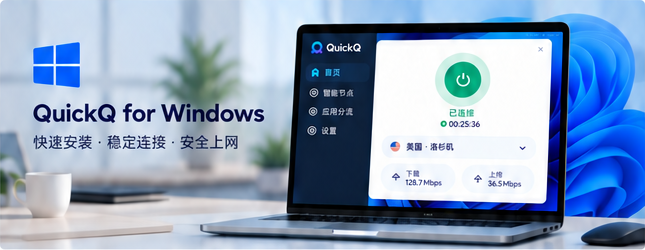
在 Windows 上安装并使用 QuickQ 客户端,可以按五个阶段推进:先核对系统类型与下载来源,再下载并校验安装包,然后安装与启动,登录QuickQ 账号确认权益,最后选择QuickQ 线路完成首次连接验证。全程通常需要 10 到 15 分钟,每一步都有可确认的结果:系统信息、文件哈希、登录状态与连接状态。遇到问题时先回到当前阶段的验证结果,不要跳过步骤直接重装或反复更换QuickQ 线路,避免把安装问题与连接异常混在一起处理。本文按阶段说明操作顺序、检查方法与验证标准,适合首次安装 Windows QuickQ 客户端的用户对照执行。
大多数安装失败都发生在同一个原因上:系统类型与安装包不匹配,或者下载来源不可靠。因此在下载之前,先花一两分钟确认自己的电脑满足要求。核对时打开「设置 → 系统 → 关于」,在「系统类型」一栏查看是 64 位还是 32 位,在「Windows 规格」中查看版本号。
| 操作系统 | Windows 10 或 Windows 11 |
|---|---|
| 系统类型 | 64 位(x64);32 位系统无法运行 64 位安装包 |
| 磁盘空间 | 约 200MB 可用空间 |
| 网络环境 | 能正常打开普通网页的基础网络 |
| QuickQ 账号 | QuickQ 账号;未注册可先完成注册 |
如果系统低于 Windows 10,或显示为 32 位系统,先不要安装,联系官方客服确认支持范围,不要强行安装或使用来源不明的旧版本。核对通过后再进入下一阶段,整个安装过程会顺畅很多。
安装包只从QuickQ 下载中心获取。当前 Windows QuickQ 客户端版本为 v3.21,请选择与系统类型对应的 64 位安装包。不要使用他人转发的安装文件、网盘分享或第三方下载站提供的版本,来源不明的安装包可能携带旧版本或额外程序,也是登录与连接异常的高发原因。
下载完成后,建议先校验文件完整性再安装。在 Windows 上可以用 PowerShell 计算文件的 SHA256 哈希值,与QuickQ 下载中心公布的哈希值对比:
Get-FileHash -Algorithm SHA256 -FilePath "C:\Users\你的用户名\Downloads\QuickQ-setup-3.21.exe"
命令输出中的 Hash 一列即为该文件的 SHA256 值。逐位对比与QuickQ 官网公布的值,一致说明文件完整,可以继续安装;不一致说明文件已损坏或被改动,请删除后重新下载。校验这一步只需一分钟,却能排除掉相当一部分「安装到一半报错」的问题。
安装本身没有特殊步骤,按向导操作即可。下面四张示意图对应安装过程的四个关键节点,安装时对照查看,确认每步都走到正确位置。
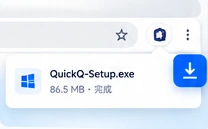
安装包保存到本地,记住保存位置,方便后续校验与运行。
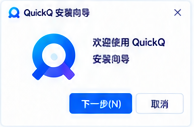
双击安装包,若系统弹出安全提示,先核对来源与哈希再继续。
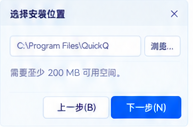
保持默认选项即可,等待进度条走完。
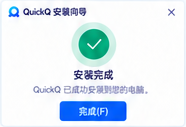
从桌面图标或开始菜单启动,进入登录界面。
安装过程中如果杀毒软件弹出提示,先判断来源:安装包来自QuickQ 下载中心且哈希校验通过,通常可以放心继续;如果来源无法确认,先停止安装并删除安装包。
在登录界面输入购买或注册QuickQ 套餐时登记的账号与密码。登录成功后,先不要急着连接,打开账号或服务页面,确认三件事:当前QuickQ 套餐名称、剩余期限、已用设备数量。登录成功只代表账号验证通过,权益是否生效要以服务页面显示的状态为准。
登录后进入QuickQ 客户端主界面,选择一条线路并点击连接。第一次使用建议选择QuickQ 客户端推荐的线路,不要一上来就手动挑选延迟最低的节点,先让连接成功,再谈优化。连接成功时,QuickQ 客户端状态会变为「已连接」。
「已连接」不等于「体验正常」,用真实任务验证才是标准。如何选择更合适的线路,参考节点选择与线路对比指南;连接后出现掉线或打不开页面,参考无法连接排查指南,按症状逐项定位,不要同时更换线路、重启设备又重装QuickQ 客户端。
下面是 Windows QuickQ 客户端从安装到首次连接最常见的六类问题。对照「常见原因」判断属于哪一类,再按「处理方式」操作,多数问题可以在一两次尝试内解决。
| 安装程序无法启动 | 安装包不完整或来源异常 | 删除后从QuickQ 下载中心重新获取并校验哈希 |
|---|---|---|
| 提示不是有效的应用程序 | 系统为 32 位或下载了错误版本 | 在「系统 → 关于」确认系统类型,选择对应的 64 位安装包 |
| 安装被杀毒软件拦截 | 误报或安装包来源异常 | 核对来源与哈希;确认无误后允许继续,必要时向官方反馈 |
| 登录后提示服务未生效 | 权益激活延迟或设备超限 | 查看服务页面套餐状态与设备数量,参考账号权益核对 |
| 点击连接一直转圈 | 基础网络或线路问题 | 先断开QuickQ 客户端确认基础网络,再更换线路重试 |
| 已连接但网页打不开 | 线路或目标网站问题 | 更换线路或稍后重试,记录时间与线路供后续排查 |
问题持续存在时,参考八项检查与故障定位按顺序排查,并记录错误提示的完整文字与发生时间。仍无法解决时,通过常见问题查找同类问题,或联系官方客服提交记录。
先打开「设置 → 系统 → 关于」,确认 Windows 版本与系统类型是否为 64 位。32 位系统无法运行 64 位安装包;若系统为 64 位,则重新从QuickQ 下载中心获取对应版本安装包,下载完成后校验文件哈希,确认安装包完整后再运行。
在 PowerShell 中运行 Get-FileHash 命令计算安装包的 SHA256 值,与QuickQ 下载中心公布的哈希值逐位对比,一致说明文件完整。哈希不一致说明文件已损坏或被改动,删除后重新下载即可,不要直接安装。
在开始菜单中搜索 QuickQ,或在安装时选择的目标文件夹中查找启动程序。找到后右键选择固定到任务栏或发送到桌面快捷方式;仍找不到时,重新运行安装程序选择修复或覆盖安装。
套餐总体支持 3–5 台设备同时使用,具体上限以套餐价格页面与购买页面的说明为准。提示设备已满时,先关闭或退出其他设备上的QuickQ 客户端,再在当前设备重新登录,不要反复重装QuickQ 客户端。
先断开连接,确认未连接时基础网络本身可用;再重新连接并更换一条线路,观察连接状态是否稳定。仍无法打开时,记录发生时间、线路与提示内容,参考连接排查指南逐项检查。
更多问题请查看常见问题;其他平台的安装说明可在QuickQ 帮助中心按分类查看。