 下载客户端
下载客户端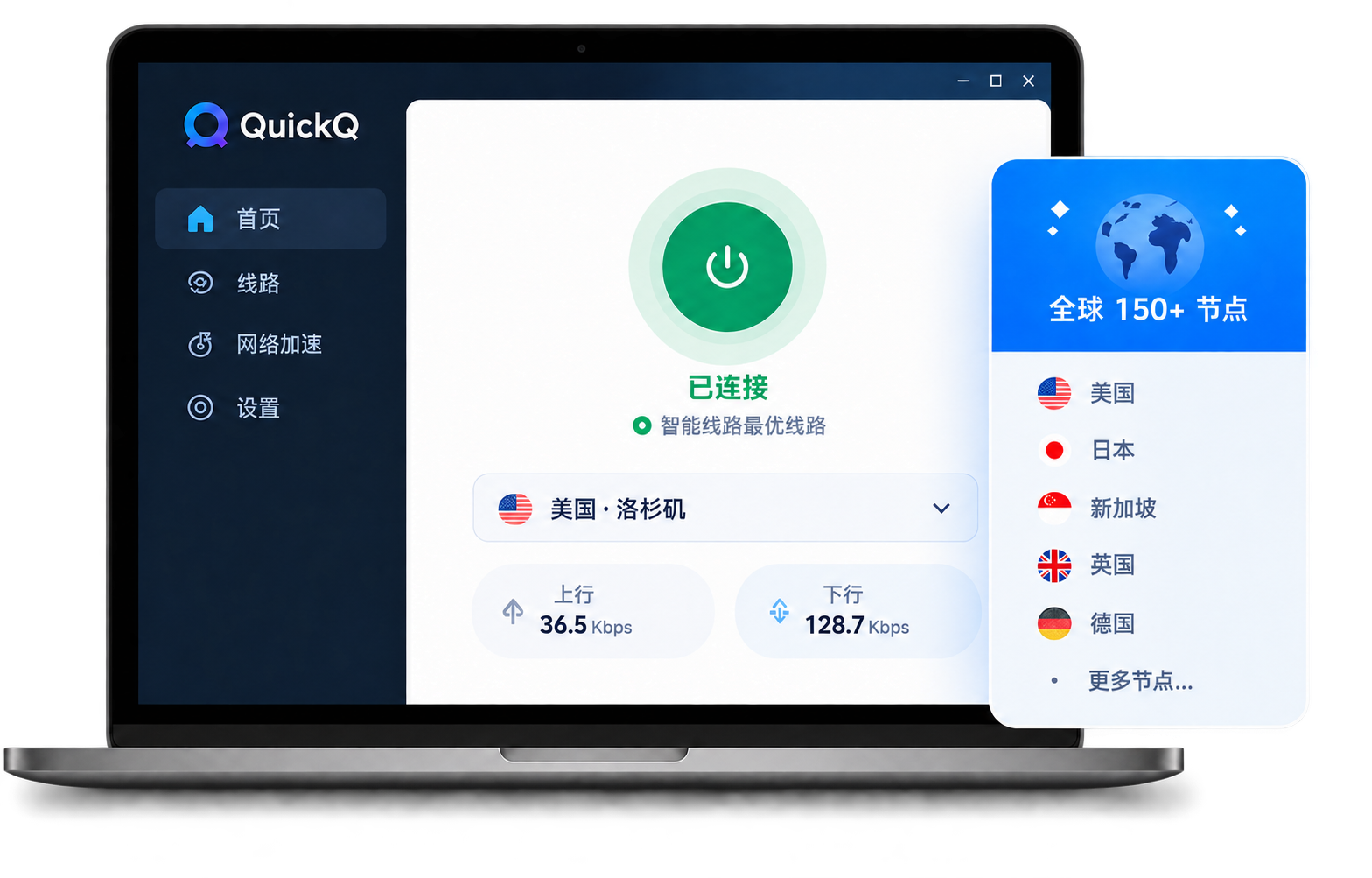

智能线路选择
结合当前网络状态选择节点,连接异常时可切换线路重新检查。

 中文
中文
 立即下载
立即下载
从客户端功能到使用方法,快速了解 QuickQ产品功能。
结合当前网络状态选择节点,连接异常时可切换线路重新检查。

根据所在地区与访问需求选择节点,实际可用线路以客户端为准。

了解传输保护功能和使用说明,隐私处理规则以正式政策为准。

支持电脑、手机和平板,套餐总体支持 3–5 台设备。

覆盖浏览、学习和娱乐等场景,具体体验取决于网络与目标服务。
按客户端提供的选项配置连接,使用前核对当前版本功能。
根据您的设备、网络环境与访问需求,选择合适的连接方式。
在客户端查看可用节点,结合所在地区和访问需求选择线路。若连接失败或延迟明显升高,可切换其他节点,并在相同网络环境下比较表现。
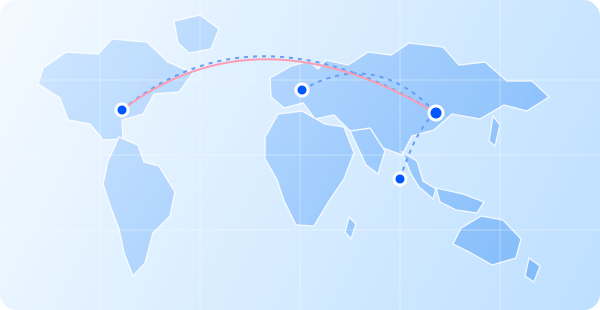
设计示例,非实时测速
不同连接选项影响流量经过客户端的方式。请根据当前版本界面与帮助文档配置,修改后验证目标应用是否能够正常访问。

Windows、macOS、iOS、Android 和 Linux 均有对应的客户端入口。套餐总体支持 3–5 台设备,各档具体上限需要在购买页面确认。
在浏览、办公或学习时,先确认目标服务本身可用。若某个应用不能连接,请核对本地网络、客户端状态以及应用的网络设置。
网络加速工具不能替代设备安全设置。使用时仍应更新系统,辨别网站地址,并避免向来源不明的页面提交账号密码或验证码。
遇到问题先记录错误提示,再依次检查网络、节点和客户端版本。保留清晰的复现步骤,有助于客服区分设备、线路和目标服务的问题。
以下以 Windows 界面展示 QuickQ产品功能,实际操作与状态以当前客户端为准。
打开客户端,确认登录与连接状态。
根据所在地区与访问需求选择可用线路。
按当前版本界面与帮助文档配置选项。
连接后测试目标服务,异常时记录错误提示。
结合实际网络与目标服务条件,选择适合日常任务的连接方式。

访问工作资料与协作服务,结合办公环境的网络与安全要求使用。

浏览学习资料与课程内容,连接表现取决于实际网络状况。

访问影音服务时,请核对服务地区、订阅资格及使用规则。

观察连接稳定性和延迟变化,根据游戏服务所在地区选线。

按访问需求选择地区节点,连接结果以实际测试为准。
以下解释常见模式的概念;是否提供及具体工作范围,请核对 v3.21 客户端。
| 模式 | 工作范围 | 适用场景 | 使用注意 |
|---|---|---|---|
| 全局模式 | 尽可能让网络请求经过配置线路 | 需要统一线路的访问任务 | 可能影响本地服务,应测试实际范围 |
| 应用模式 | 按指定应用配置连接 | 只为部分应用调整线路 | 需确认客户端是否支持及应用设置 |
| 智能模式 | 按客户端规则选择流量路径 | 需要自动选择路径的日常访问 | 实际分流结果取决于规则和网络 |
先确认系统与客户端版本,再逐步完成安装与连接检查。
在下载中心选择 Windows 10 / 11 的 64-bit 客户端,按安装程序提示操作。
按应用内提示登录,并确认账号服务状态和当前版本。
查看可用节点,按需求选择线路并核对连接设置。
启动连接后测试目标服务;异常时更换节点并记录提示。

内存、处理器和存储要求请查看实际安装包说明。
聚焦线路选择、连接模式、平台差异及多设备使用。
打开客户端后查看当前可用节点,结合所在地区和访问需求选择线路,再测试目标服务是否正常访问。若连接失败或延迟明显升高,可先检查未连接时的本地网络,再切换其他节点,在相同设备、网络和目标服务下比较表现。节点名称或距离不能单独证明速度更快,实际体验还受线路负载和目标服务影响。问题持续时,请记录节点、发生时间与错误提示,交给客服排查。
QuickQ 支持 Windows、macOS、iOS、Android 和 Linux,但不同系统的客户端界面、安装方式和可用选项可能不同,不能把某个平台的演示当作所有版本的功能清单。请先在下载中心确认系统要求,再以所安装版本的设置页面和帮助说明为准。Windows 使用 64-bit 客户端;手机与 Linux 选择对应入口。需要某项特定功能时,建议购买前向客服确认适用平台。
先查看当前客户端实际提供哪些连接模式,再根据目标应用和访问任务选择。一般来说,全局模式尝试统一流量路径,应用模式针对指定应用,智能模式根据规则选择路径;这些是常见概念,具体范围需要核对当前版本。切换后应测试目标应用与本地服务是否正常,不要只看模式名称判断效果。如果不确定某个选项的作用,请先查阅帮助说明或咨询客服,避免反复修改多项设置。
QuickQ 为电脑、手机和平板提供对应平台入口,套餐总体支持设备数量为 3–5 台。各档套餐的具体上限、适用平台以及同时连接规则,应在购买页面或应用内说明中核对,本页不把总体范围当作所有套餐的固定额度。每台设备都应安装匹配系统的客户端,并按应用提示登录。如果新增设备无法连接,请先检查账号服务状态和设备限制,再通过客服确认原因,避免重复购买。
网络加速效果受到本地网络、节点负载、线路路径和目标服务状态影响,不能保证每次连接都会提速。建议先测试未连接时的访问表现,再在同一设备和网络下选择不同节点比较,测试时暂停大文件下载等带宽占用任务。若只有一个应用异常,检查该应用的网络设置和目标服务状态;若所有访问都异常,先排查本地网络。持续失败时保留错误提示、节点和发生时间,向客服寻求协助。
不能把网络连接保护等同于完整的设备安全防护。使用 QuickQ 时仍应保持操作系统与浏览器更新,辨别网站地址,谨慎安装扩展和下载文件,不向来源不明的页面提交密码、验证码或支付信息。关于数据收集、日志保留和信息处理方式,应查阅正式隐私政策,本页不作未确认的无日志承诺。若担心某项权限或数据用途,可在使用前通过官方客服进一步确认。
选择适合设备的客户端,了解服务方案与使用方式。